공급사 엑셀 양식 설정
🧶
어디에 있나요? 관리자 화면 > 상품 > 공급사 관리
💡
공급사로 발주를 진행할 경우, 공급사마다 발주서 요청 방식 및 필요 항목이 상이할 수 있습니다.
이에 따라 공급사별 엑셀 파일 생성 방식을 설정하여 보다 효율적으로 발주를 진행할 수 있도록 지원하고 있습니다.
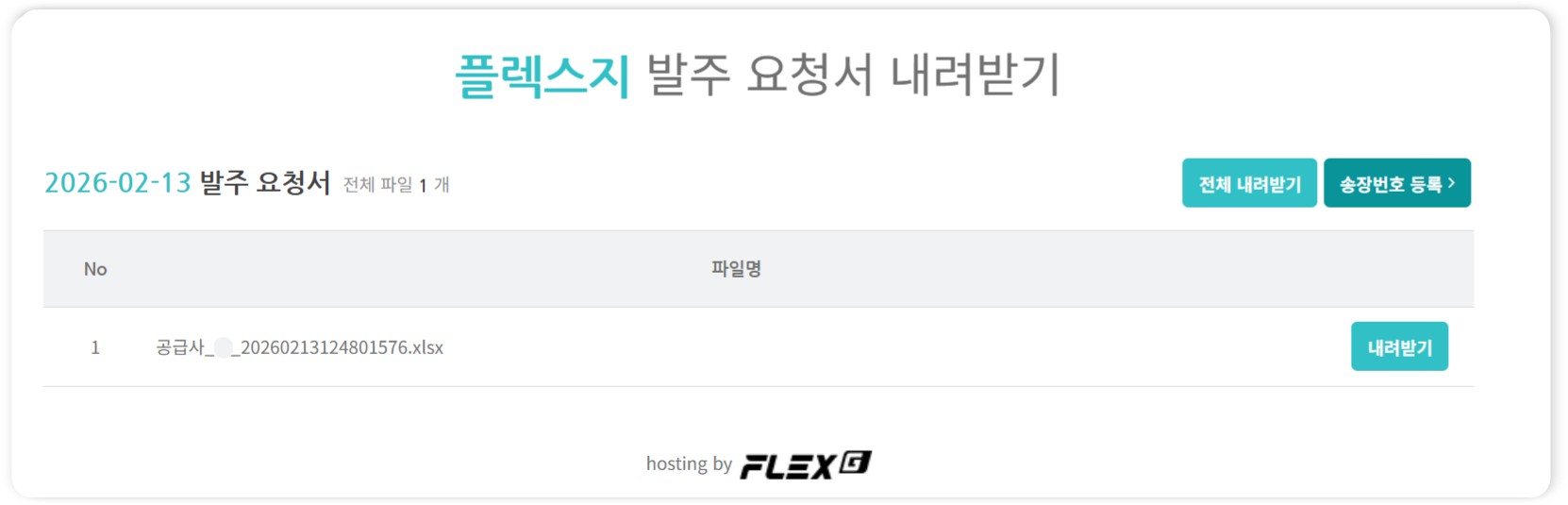
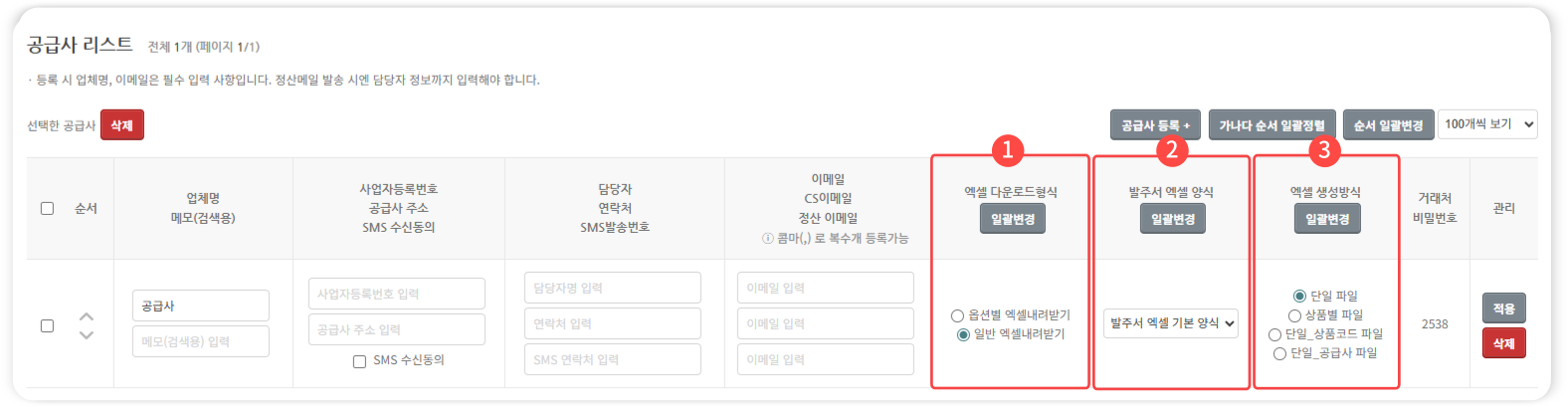
발주서 메일 발송 시, 공급사는 메일 수신 후 거래처 비밀번호를 입력하면 [공급사 관리]에 설정된 값에 따라 엑셀 파일을 다운로드할 수 있습니다.
- 엑셀 생성방식
- 발주서 엑셀 양식
- 엑셀 다운로드형식
발주서 엑셀 파일은 아래 3가지 설정 값을 기준으로 생성됩니다.
1. 엑셀 다운로드형식
주문된 상품에 여러 옵션이 포함된 경우 엑셀 파일에서 상품 옵션 노출 방식을 두 가지 유형 중 선택할 수 있습니다.
각 다운로드 형식의 차이는 하나의 주문번호에서 동일 상품을 서로 다른 옵션으로 구매한 경우,
옵션 정보가 상품명과 옵션이 분리되어 행·열 단위로 표시되는지, 또는 [상품명 ▶ 옵션] 형태로 한 셀에 함께 표시되는지에 따른 차이입니다.
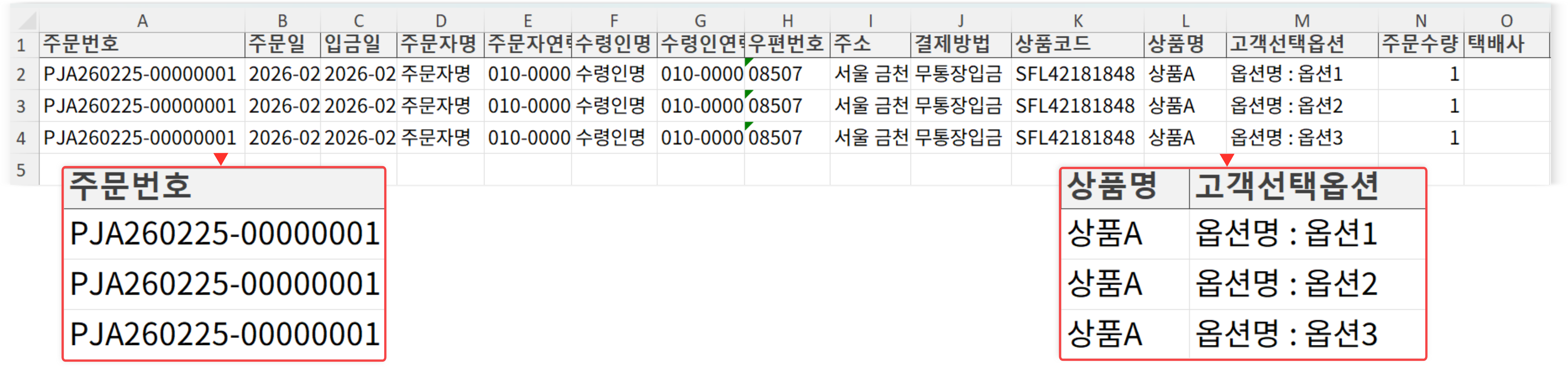
A. 옵션별 엑셀내려받기
[상품명]과 [고객선택옵션] 항목으로 각각 분리되어 열 및 행 단위로 나뉘어 다운로드됩니다.
- 옵션별 엑셀 파일의 예시 이미지
B. 일반 엑셀 내려받기
[상품명]항목에 [상품명 ▶ 옵션 (수량)] 형태로 하나의 셀에 함께 표기되며 1개의 행으로 합쳐져 다운로드됩니다. (동일 상품 기준)
- 일반 엑셀 파일의 예시 이미지

🤚🏻
잠깐! 일반 엑셀 내려받기의 경우 [주문상품고유번호] 컬럼은 노출되지 않습니다.
2. 발주서 엑셀 양식
[발주서 엑셀 기본 양식]은 플렉스지에서 기본 제공하는 항목이 포함된 표준 엑셀 파일입니다.
공급사의 요청 또는 발주 운영 정책에 따라 발주서에 포함될 항목은 별도로 설정할 수 있으며 설정한 양식에
따라 공급사별로 발주서 엑셀 양식을 선택하여 적용할 수 있습니다.
3. 엑셀 생성방식
엑셀 생성방식은 발주서 파일이 생성되는 단위(공급사별/상품별)와 주문번호 표기 방식에 따라 구분됩니다.
운영 목적(합배송 처리, 송장 출력 방식 등)에 맞춰 생성 방식을 선택하여 발주를 진행할 수 있습니다.
✅
아래 예시 이미지는 [옵션별 엑셀 내려받기/발주서 엑셀 기본 양식] 기준으로 생성되었습니다.
A. 단일 파일:
공급사별로 파일이 각각 생성되며, 동일 공급사의 상품은 하나의 엑셀 파일로 묶여 생성됩니다.
- 단일파일의 예시 이미지

B. 상품별 파일:
상품별로 엑셀 파일이 개별 생성되며 공급사는 상품별 파일을 내려받을 수 있습니다.
- 공급사가 수신할 메일 화면의 예시 이미지
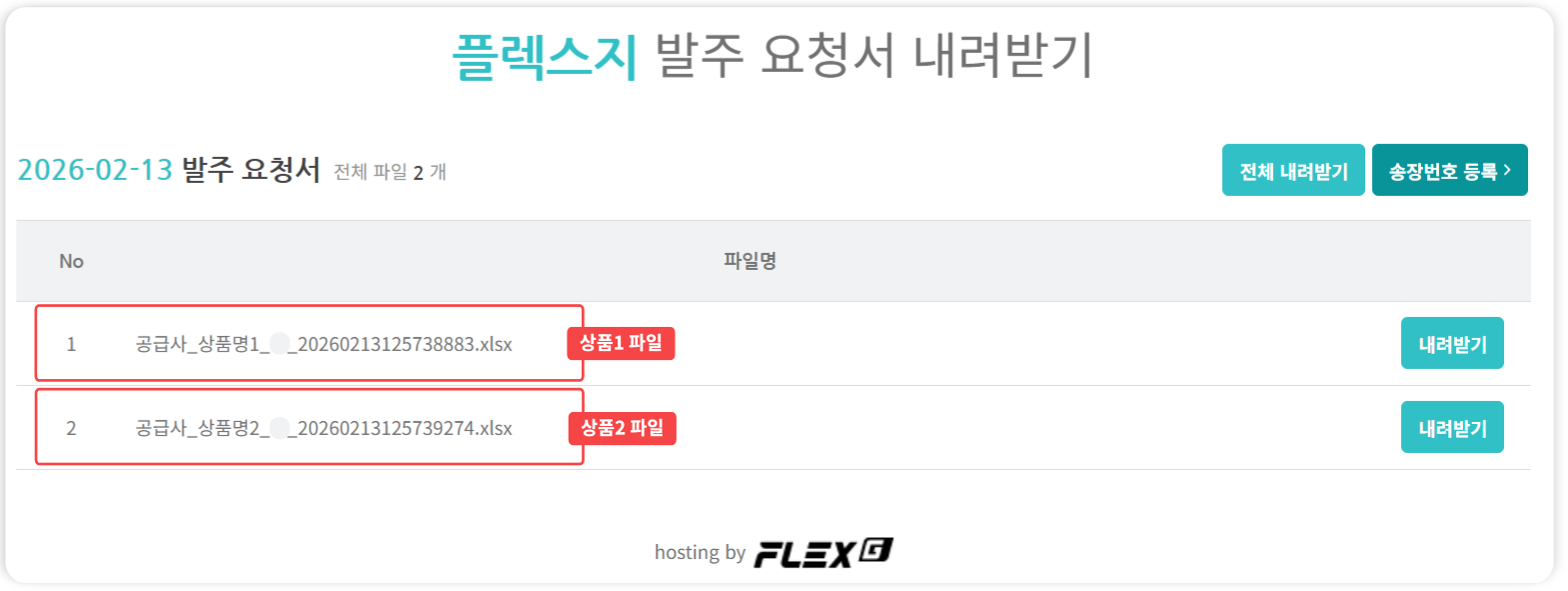
- 상품 1 파일의 예시 이미지

- 상품 2 파일의 예시 이미지

C. 단일_상품코드 파일:
단일 파일로 생성되나, 주문번호가 주문번호_상품코드 형식으로 변경되어 엑셀이 생성됩니다.
상품별 합배송 처리를 위한 용도로 사용할 수 있습니다.
- 단일_상품코드 파일의 예시 이미지

🤚🏼
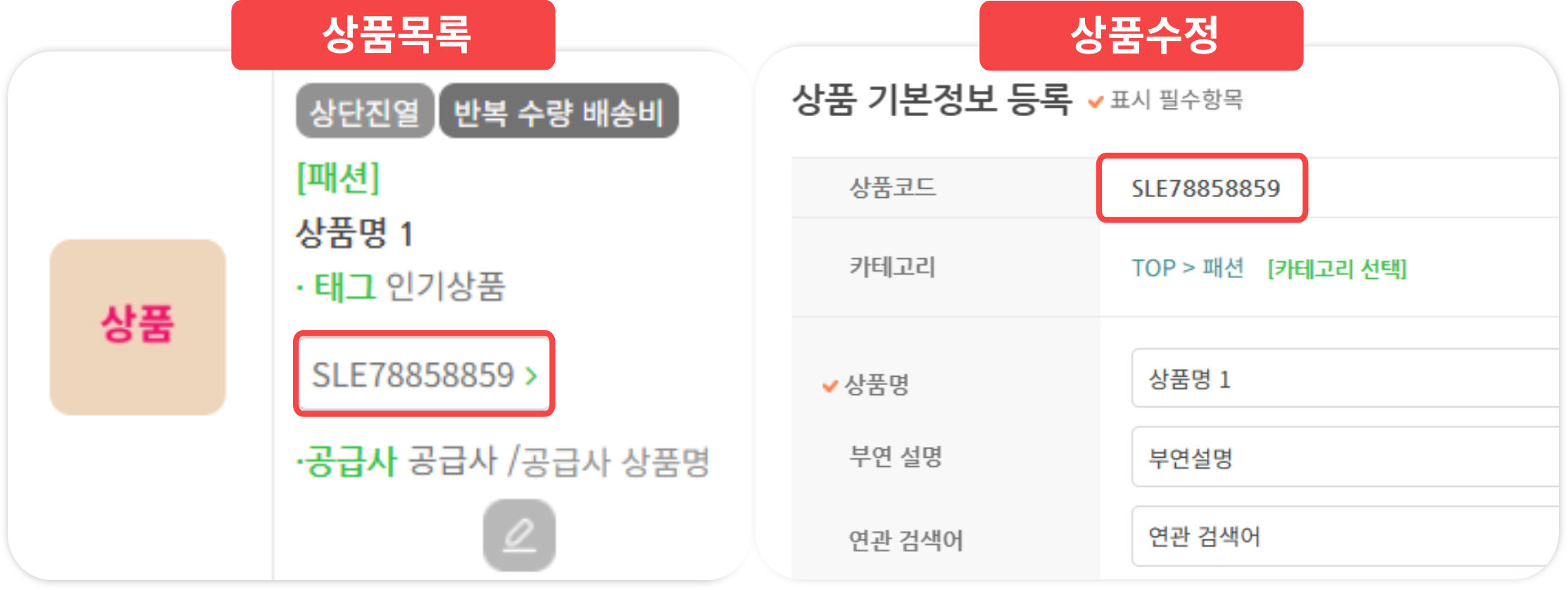
상품코드는 상품목록이나 상품수정 화면에 확인이 가능합니다.
D. 단일_공급사 파일:
주문번호 뒤에 공급사 번호가 함께 표기됩니다. [공급사번호]는 시스템에서 공급사별로 자동 부여되는 값으로, 수정 및 변경이 불가합니다.
주로 공급사별 송장 출력이 필요한 경우 [공급사 상품코드 / 공급사 옵션코드]가 함께 표기되도록 설정하여 활용합니다.
- 단일_공급사 파일의 예시 이미지

📌
공급사 상품코드/ 공급사 옵션코드를 엑셀 파일 내 노출 설정 방법

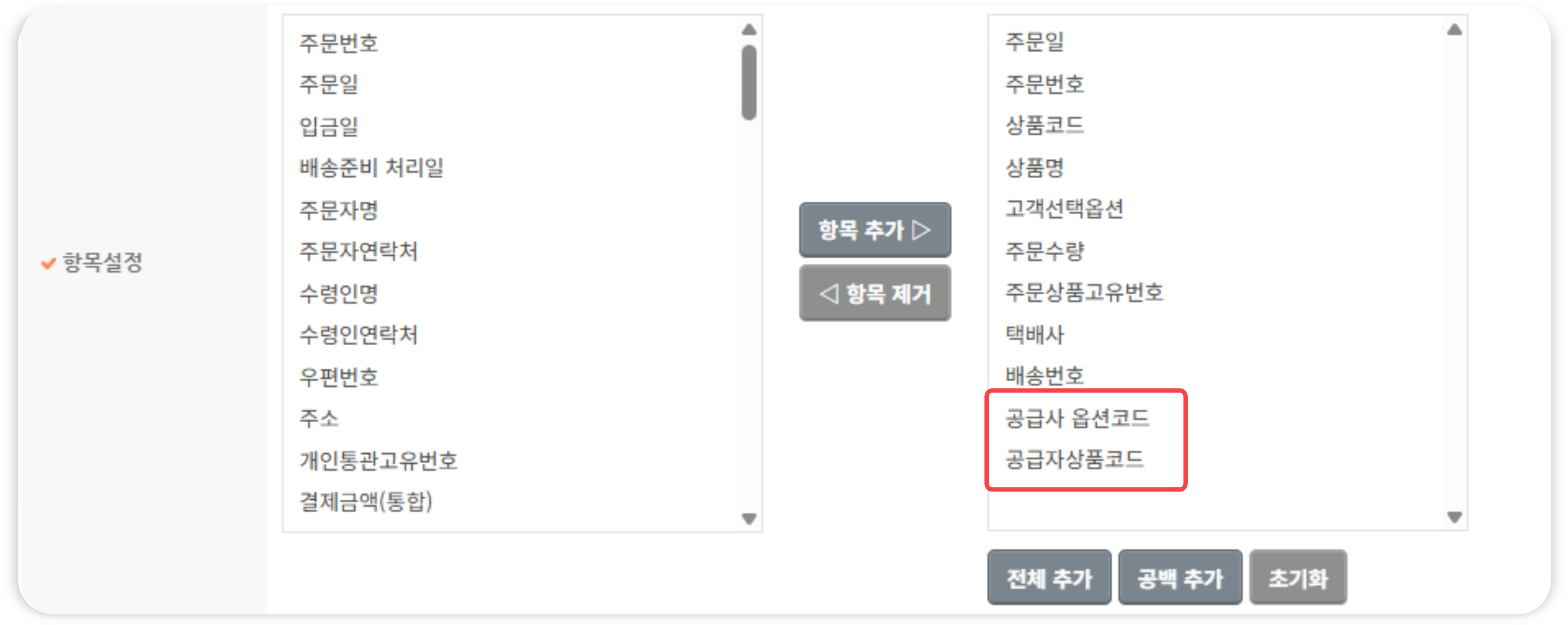
- 발주서 엑셀 양식 설정에 [공급자상품코드/공급사 옵션코드] 항목이 추가되어 있고,
상품 정보에 해당 코드가 입력되어 있는 경우 엑셀 파일에 표기됩니다. -
[발주서 엑셀 기본 양식]을 사용할 경우, [공급사 상품코드] 항목만 노출됩니다.
-
발주서 엑셀 양식 설정
Step.1 발주서 엑셀 양식에 [공급자상품코드/공급사 옵션코드] 항목을 추가합니다.
어디에 있나요? 관리자 화면 > 환경설정 > 엑셀 양식 관리 : 발주서 엑셀 양식 설정
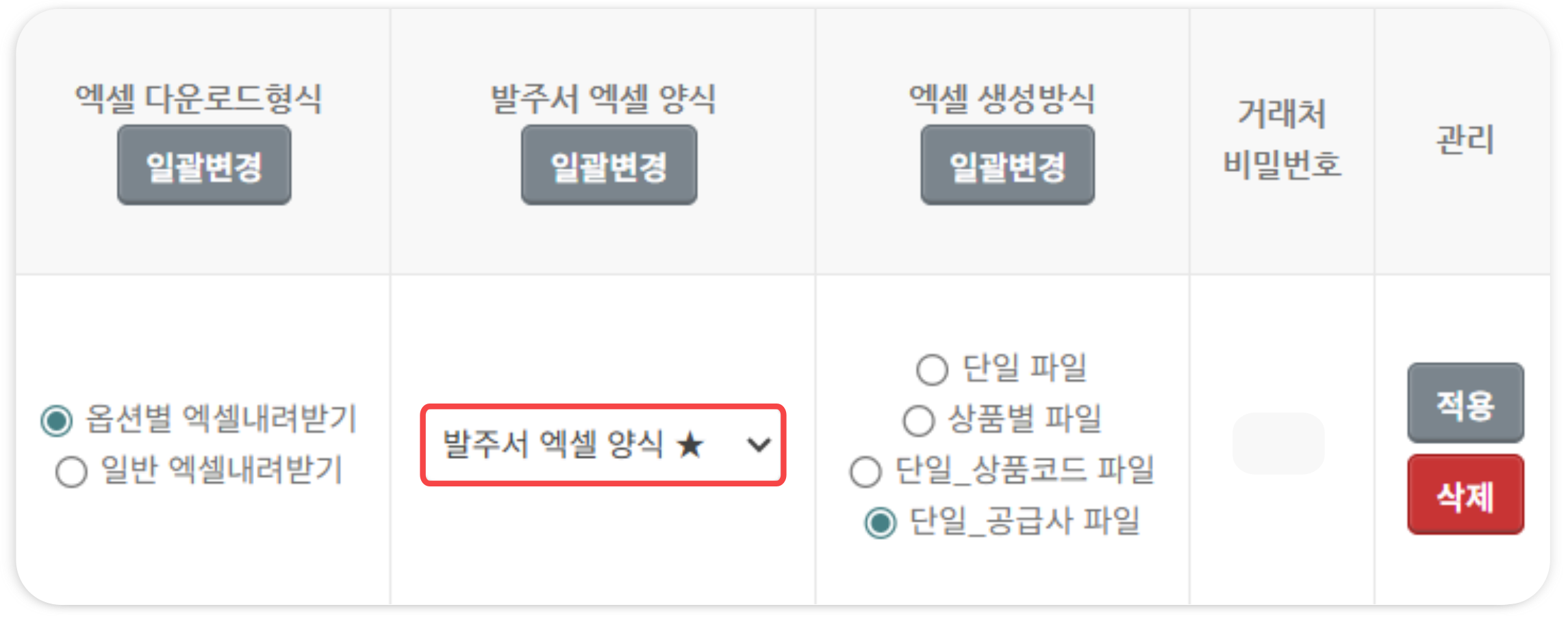
Step.2 공급사 설정에서 개별 설정한 발주서 엑셀 양식을 선택합니다.
🧶
어디에 있나요? 관리자 화면 > 상품 > 공급사 관리
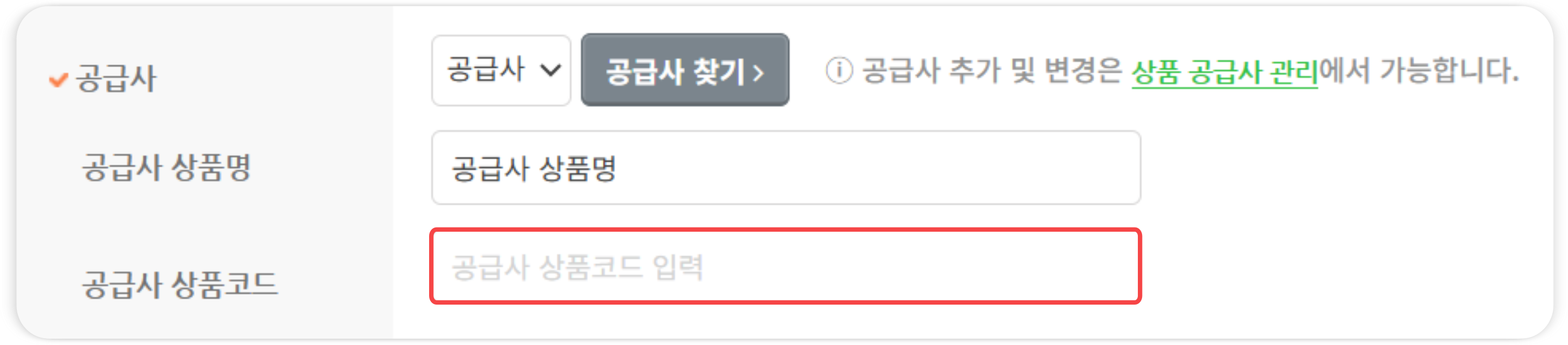
- 상품 등록시 공급사 상품코드/공급사 옵션코드 입력
🧶
어디에 있나요? 관리자 화면 > 상품 > 상품 수정
- 공급사 상품코드 입력
- 공급사 옵션코드 입력
공급사 옵션코드는 재고옵션으로 설정시 입력할 수 있습니다.

✅
공급사 상품코드/공급사 옵션코드 입력되어 있지 않을 경우 공란으로 노출됩니다.
